
1.Делаем основу для бигбара - она обычно размером 400х80 пкс. Создаём новый документ. 
Создаём дубликат фона, его мы замостим любым узором, слоем или скопируем на него любую картинку. Я буду работать со стилем.
Вот как я это делаю и вот что получается 
2.Я хочу сделать бигбар с фото.
расширим холст
до 400х150 
Открываю нужное фото, например, такое 
перетаскиваем фото на наш бигбар,нажимаем трансляцию (CTRL+T) и уменьшаем фото до нужного нам размера
смещаем фоточку к краю бигбара 
3.создаём новый слой.
выделим по контуру фоточку с помощью инструмента Rectangular Marquee Tool/
Идём в меню Edit - stroke. Задаём ширину выделения в пикселях, у меня оно будет 6.
Цвет можно сразу не задавать, т.к потом можно применить любой цвет, градиент, стиль, паттерн...
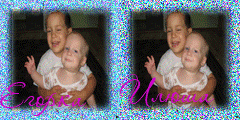
Я сделала так. 
4.Делаем надпись, любую и любым шрифтом. Можно добавить эффекты с помощью кнопочки f внизу на панели слоёв, попробовать разные настройки. Я сделала вот такую надпись "Люблю свою принцессу"
каждое слово на новом слое
1 слой
2 слой
3 слой
5.переходим в Adobe ImageReady
6. Прячем слои с текстом.
В окошке Анимации копируем кадр,у нас получается 2 кадра,ко второму кадру ставим глазим на слое Люблю
копируем еще раз,но теперь вместо слово люблю ставим глазик около слова СВою,а там где слово Люблю глазик убираем
Копируем еще раз и проделываем все тоже самое с последним слоем
выставлем время,я ставила 0,5 сек
нажимаем Play
Идем в File-Save Optimized As
ставим
и сохраняем
вот что у нас получилось
Создание бигбара (уровень сложности *)
Страница: 1
Сообщений 1 страница 1 из 1
Поделиться12008-11-10 12:13:33
- Администратор
- Откуда: Эстония,Силламяэ
- Зарегистрирован: 2008-10-25
- Приглашений: 0
- Сообщений: 495
- Уважение: [+17/-0]
- Позитив: [+6/-0]
- Пол: Женский
- Возраст: 40 [1986-07-17]
- Провел на форуме:
3 часа 7 минут - Последний визит:
2009-06-13 01:05:16
Страница: 1

